Latest News

Never stop learning until your life separates from your body
Showing posts with label posting. Show all posts

Wednesday, August 21, 2019

Pebedaan su dan su - pada Debian 10


Perbedaan su dan su - pada Debian 10 Buster dapat dilihat pada video diatas :

Dengan menggunakan su , anda mempertahankan lingkungan kerja pengguna - direktori saat ini tetap sama seperti halnya area yang dapat dieksekusi.

Dengan su -, anda diberi lingkungan root baru - anda akan dibawa ke direktori home root, dan anda diberi lingkungan baru sehingga jalur file yang dapat dieksekusi berubah menjadi apa yang telah diatur untuk root.

Gunakan su dengan minus dengan kelebihan :
1. Memastikan bahwa Anda memiliki semua perintah administrator yang tersedia 
2. Memberi jalan yang kemungkinan lebih aman daripada jalur pengguna - dan itu terutama terjadi jika pengguna memanggil anda dan meminta anda untuk memperbaiki sesuatu untuknya.


Gunakan perintah su pada debian 10

debian10@debianos:~$ su
password:

root@debianos:/home/debian10# echo $PATH
/usr/local/bin:/usr/bin:/bin:/usr/local/games:/usr/games

root@debianos:/home/debian10# adduser
bash: adduser: command not found

root@debianos:/home/debian10# useradd
bash: useradd: command not found

Gunakan perintah su - pada debian 10

debian10@debianos:~$ su -
Password:

root@debianos:~# echo $PATH
/usr/local/sbin:/usr/local/bin:/usr/sbin:/usr/bin:/sbin:/bin

root@debianos:~# useradd debiansip
root@debianos:~#

root@debianos:~# adduser debianok
Adding user `debianok' ...
Adding new group `debianok' (1003) ...
Adding new user `debianok' (1003) with group `debianok' ...
Creating home directory `/home/debianok' ...
Copying files from `/etc/skel' ...
New password:
Retype new password:


Wednesday, December 19, 2018

Remote SSH dan SSH Key-Pair Authentication

Remote Access SSH Server

Dalam pembahasan kali ini pada konfigurasi remote access server menggunakan mode teks. Sehingga kita menggunakan Remote Access mode Teks SSH (Secure Shell). Karena  lebih aman dalam transfer data melalui jaringan.

# apt-get install openssh-server

Setelah aplikasi terinstall, layanan SSH Server  dapat kita gunakan melalui port default 22. Jika ingin
mengkonfigurasi SSH Server tersebut, edit file
sshd_config yang merupakan file konfigurasi utama pada SSH Server.
# nano /etc/ssh/sshd_config 

Merubah port menjadi 2205 dari port default yaitu port 22 pada sshd_config. 
dan rubah RootLogin dengan Password authentikasinya

Port 2205
PermitRootLogin prohibit-password menjadi PermitRootLogin yes 
PasswordAuthentication no menjadi PasswordAuthentication yes
kemudian lakukan restart terhadap ssh server dengan perintah dibawah ini. 
# service ssh restart
Dan jika sudah di restart silahkan dicoba untuk tes login ke ssh server pada localhost
# ssh -p 2205 localhost


Konfigurasi SSH Key-Based Authentication pada Debian

Langkah Pertama mengkonfigurasi SSH key authentication adalah membuat SSH key pair pada server.
Untuk melakukan hal tersebut gunakan tool ssh-keygen, yang sudah termasuk dalam paket OpenSSH . Secara default akan membuat 2048 bit RSA key pair, yang cukup memadai.
Pada Server, membuat SSH key pair dengan mengetikkan:
# ssh-keygen
Generating public/private rsa key pair.
Enter file in which to save the key (/home/username/.ssh/id_rsa):
Secara default file akan disimpan pada ~/.ssh direktori pada user's home directori. Private key disebut id_rsa dan public key disebut denganid_rsa.pub
Jika sudah pernah membuat SSH key pair, maka tampilan layar akan menampilkan sebagai berikut:
/home/username/.ssh/id_rsa already exists.
Overwrite (y/n)?
jika anda memilih overwrite the key pada disk, anda tidak dapat melakukan authentikasi menggunakan key tersebut. Hati-hati memilih yes, karena langkah tersebut tidak dapat dibatalkan.
Created directory '/home/username/.ssh'.
Enter passphrase (empty for no passphrase):
Enter same passphrase again: 
Langkah selanjutnya dengan menggunakan tool ssh-copy-id untuk mengcopy publik key id_rsa.pub menjadi authorized_keys


# ssh-copy-id -i /root/.ssh/id_rsa.pub root@debianserver -p2205
Selesai

Pengujian Menggunakan Shell

# ssh -p 2205 root@debianserver


Pada pengujian menggunakan shell ssh -p 2205 root@debianserver  maka key pairing antara pc yang meremote dan PC yang di remote terjadi sehingga bisa melakukan login tanpa memasukkan password.

Pengujian Menggunakan Putty


Jika menggunakan putty kita gunakan Putty Key Generator untuk membuat private key pada komputer yang meremote dengan cara melakukan import public key id_rsa.pub dari linux debian.
Klik Import dan carilah file id_rsa.pub yang kita ambil dari linux debian spt gambar dibawah ini :


Setelah kita import file public key  id_rsa.pub maka kita dapat melakukan  save private Key dan kita simpan dengan nama misal: one.ppk

Pada Konfigurasi  putty silahkan disetting IP , Port dan Saved Session

Kemudian pada menu SSH > Auth>Private Key File For Authentication silahkan di masukkan file Private Key putty yaitu one.ppk yang tadi kita buat.


Pada Menu Connection > Data > Auto-login username silahkan diisi dengan nama user : root 


Selanjutnya Klik Open dan putty sekarang dapat login menggunakan key pairing dengan linux ssh server tanpa menggunakan password. 


Solusi "ifconfig command not found" Linux Debian


Perintah ifconfig tidak lagi digunakan secara default pada  Linux Debian , dimulai dari Debian stretch.
Perintah baru yang direkomendasikan untuk konfigurasi jaringan pada Linux adalah perintah ip . Contoh penggunaan perintah ip  menampilkan alamat ip sebagai berikut:
# ip address
atau
# ip a
Namun jika pembaca masih ingin menggunakan ifconfig sebagai keperluan konfigurasi  jaringan linux debian, maka anda dapat melakukan instalasi paket net-tools  untuk mengaktifkan kembali perintah ifconfig 

Menggunakan perintah apt-get installnet-tools :
# apt-get install net-tools
Dengan memasang paket net-tools maka ifconfig sekarang dapat kita gunakan lagi.


Tuesday, December 18, 2018

The Dawn of the Net - How the Internet works


Warior Of The Net


Install Server Linux Debian Pada Virtual Box

Install Server Linux Debian Pada Virtual Box

Pada kesempatan kali ini saya akan melakukan instalasi Debian 9.06 pada Virtual Box 5.2.22 dengan menggunakan instalasi mode text.


  1. Pembuatan Mesin Virtual pada Virtual Box

Buat Virtual Mesin pada Virtual Box dengan Nama Debian Server Type  Linux dan Version Debian 64 Bit karena menggunakan debian-9.6.0-amd64-DVD-1.iso 

Alokasikan memori pada Virtual Box secukupnya, pada konfigurasi  dialokasikan RAM 4 GB Untuk Linux debian agar berjalan dengan lancar.

Buatlah Hardisk Virtual Baru untuk instalasi kali ini.

VDI (Virtual Disk Image)  merupakan Virtual Drive yg digunakan oleh Oracle VM VirtualBox, program virtualisasi desktop open-source dan dapat dipasang sebagai harddisk Mac, Windows dan platform Unixyang memungkinkan pengguna untuk menjalankan program yang ditulis untuk sistem operasi yang berbeda dalam lingkungan virtual kecepatan tinggi .

VHD  (Virtual Hard Disk) merupakan file gambar Harddisk yang digunakan oleh Microsoft Windows Virtual PC dan Virtual Box.

VMDK (Virtual Machine Disk)  merupakan Virtual disk yang menyimpan isi dari mesin virtual VMware, dapat diakses sebagai harddisk fisik dengan software VMware.

Pada kesempatan kali ini  penulis menggunakan setting VDI untuk type Harddisk Virtualnya.

Pengalokasian kapasitas Hardisk Virtual yang Dinamis agar ukuran hardisk dapat berubah sesuai dengan kebutuhan. 


Definisikan nama virtual harddisk dan Ukuran Virtual Hard Disk dalam megabytes
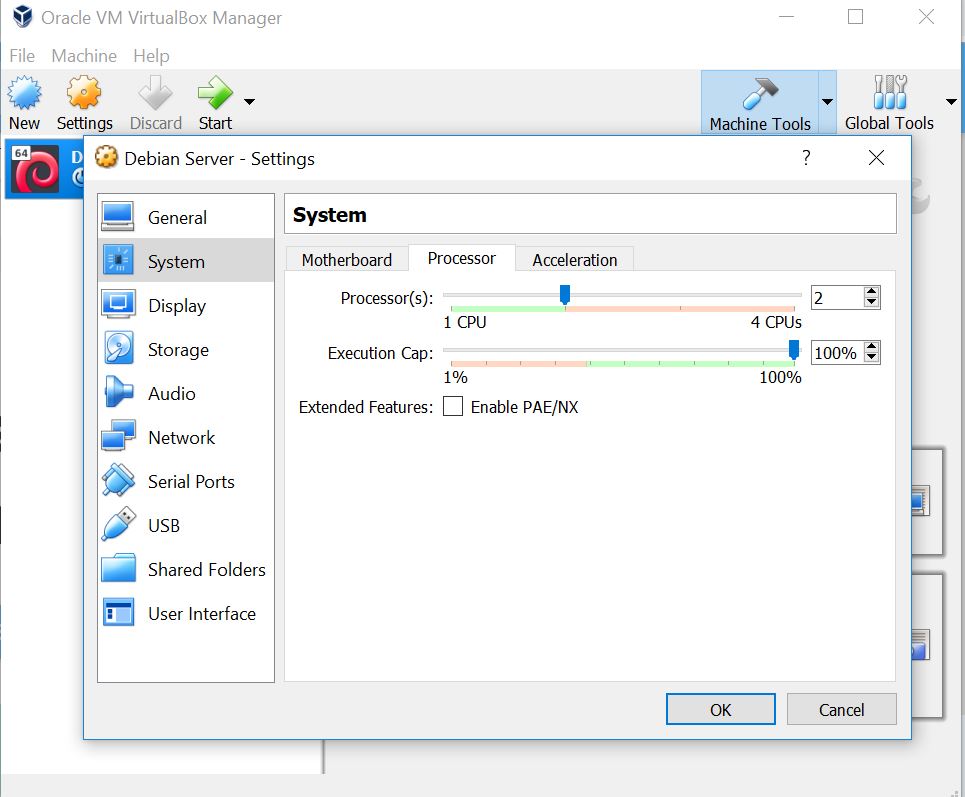
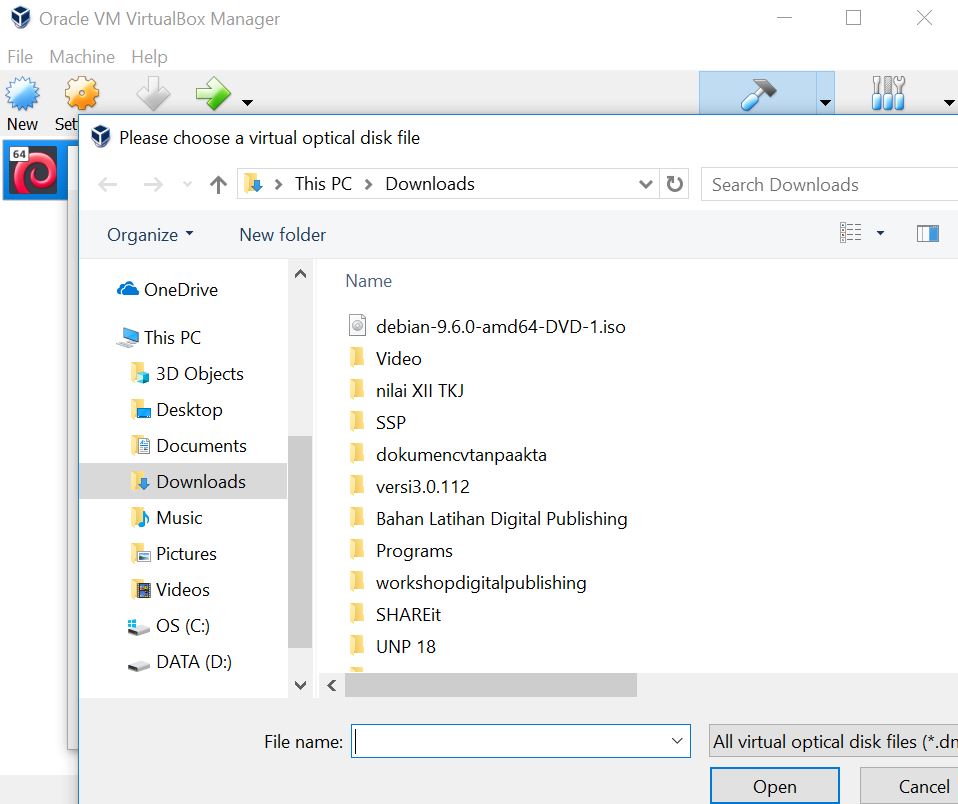
Pengaturan Konfigurasi tambahan untuk Virtual Machine yaitu penambahan jumlah Core Processor, Pengaturan Jaringan dan  File ISO yang akan dimasukkan pada Drive DVD Virtual


Penambahan jumlah core processor menjadi 2 core

Pengaturan Konfigurasi jaringan menjadi NAT


\
DVD Virtual diarahkan untuk memanggil file debian-9.6.0-amd64-DVD-1.iso


2.Proses Instalasi

Pilih Install Mode Text

Pilih Bahasa yang akan digunakan, pilihan default adalah bahasa Inggris

Pilih Lokasi Negara tempat domisili Indonesia

Setting Preferensi area ke bahasa

Keymap Keyborad yang akan digunakan

Ketikkan nama hostname komputer

isikan domain name 

setting root password 
Nama Lengkap user baru

Username account baru

password untuk username yang baru

Pilih Zona Waktu

Partisi Hardisk Mode Guided Use Entire DIsk

Pemilihan Partisi Disk

Semua File dalam satu partisi

Menyelesaikan partisi dan membuat perubahan partisi pada disk

Menulis pada disk

Proses Instalasi

Scan DVD Debian


Network Mirror
Melanjutkan Instalasi

Survey Linux Debian

Pemilihan Paket Software yang akan di install

Install Bootloader Grub pada MBR


Restart Linux Debian


Login menggunakan username dan password linux


Tags

Recent Post

posting